
Adobe startet KI-Bildeditor für einfache Bearbeitung
29/08/2026
KI-Assistent verbindet mehrere Agenten in Slack
30/08/2026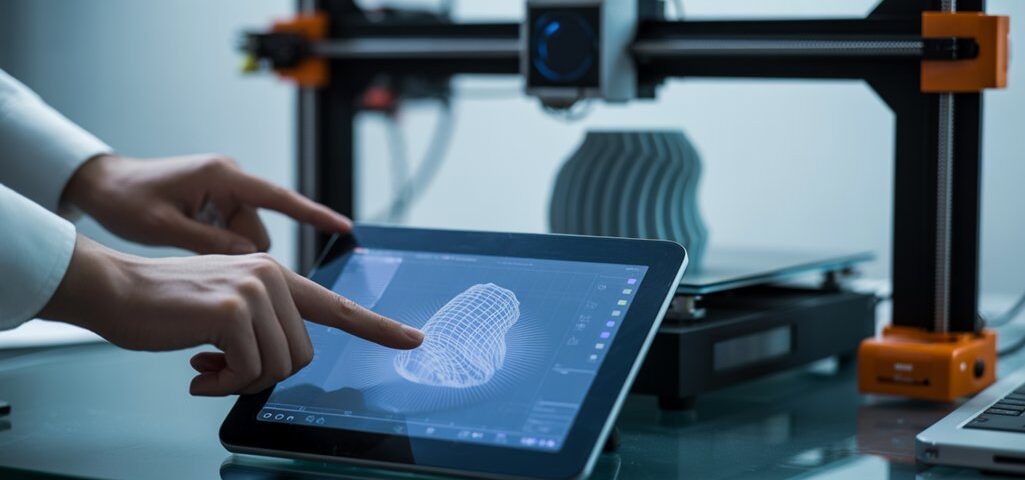
Die neue KI-Assistentin von SelfCAD ermöglicht es Ihnen, einen einfachen Text-Prompt einzugeben und zuzusehen, wie er zu einem editierbaren 3D-Modell wird. Wählen Sie zunächst einen Modus , Funktionale Baugruppe, Organisches Modell oder Profil , , damit das System Ihr Ziel kennt. Beschreiben Sie dann Ihre Idee, und SelfCAD erstellt ein individuelles Design aus geschichteten, anpassbaren Teilen. Sobald Sie damit zufrieden sind, exportieren Sie es als STL oder OBJ, oder zerlegen Sie es in G-Code zum Drucken. Es gibt noch mehr in diesem Prozess, das es sich zu entdecken lohnt.
Wählen Sie Ihren KI-Erstellungsmodus, bevor Sie den Prompt eingeben

Warum überstürzt in einen Prompt einsteigen, bevor man der KI mitteilt, welche Art von Modell man eigentlich möchte? SelfCADs KI-Assistent lässt Sie zunächst einen Model Creation Mode auswählen. Sie wählen zwischen Functional Assembly, Organic Model oder Profile und schreiben dann Ihre Beschreibung. Diese Reihenfolge ist wichtig, da sie von Anfang an für Klarheit im Arbeitsablauf sorgt.
Functional Assembly eignet sich für mechanische, aus Teilen bestehende Designs. Organic Model passt zu skulpturalen, natürlichen Formen, sogar im Voxel- oder Punktwolken-Stil. Profile funktioniert am besten für Umrisse, Logos oder flache Designs, die man später extrudieren möchte.
Bei diesem Aufbau geht es wirklich um die Aufklärung der Nutzer. Er hilft Ihnen zu verstehen, wie Ihre Worte zu Geometrie werden. Wählen Sie zuerst eine Spur, und lassen Sie dann Ihrer Fantasie innerhalb dieser freien Lauf. Unabhängig davon, welchen Modus Sie auswählen, erlaubt das Prompt-Feld die Eingabe von Beschreibungen mit bis zu 1.000 Zeichen.
Verwandeln Sie Ihren Prompt in ein bearbeitbares 3D-Modell
Eine einfache Idee einzutippen, setzt die eigentliche Magie in Gang. SelfCADs KI-Assistent nimmt Ihre Worte und erstellt direkt im Arbeitsbereich ein erstes Modell. Er liefert Ihnen keine feste, unveränderliche Form. Stattdessen erschafft er eine geschichtete Hierarchie aus parametrischen Teilen, die Sie jederzeit anpassen können. Möchten Sie ein längeres Bein oder eine breitere Basis? Passen Sie einfach das jeweilige Teil an, nicht das gesamte Design. Falls der KI-Assistent nicht genau die Bearbeitung bietet, die Sie brauchen, können Sie jederzeit zu CAD-Software wie SelfCAD wechseln, um tiefere, präzisere Änderungen vorzunehmen.
Hier ist ein kurzer Überblick darüber, wie der Prozess abläuft:
| Schritt | Aktion | Gewonnene Freiheit |
|---|---|---|
| 1 | Schreiben Sie Ihren Prompt | Klare Ausgangsvision |
| 2 | Elemente überprüfen | Auswählen, was passt |
| 3 | Teile generieren | Bearbeitbare Komponenten |
| 4 | Zur Szene hinzufügen | Bereit für Änderungen |
| 5 | Weiter verfeinern | Volle kreative Kontrolle |
Ihre Idee bleibt flexibel, immer ganz nach Ihrer Gestaltung.
Exportieren und Slicen Ihres KI-Modells für den 3D-Druck
Nachdem alle Teile auf dem Bildschirm zusammengefügt wurden, besteht der nächste Schritt darin, dieses Modell in etwas zu verwandeln, das ein Drucker tatsächlich verwenden kann. SelfCAD ermöglicht es Ihnen, Ihre Kreation in verschiedene Dateiformate zu exportieren, wie STL oder OBJ, beide großartige Optionen für den Druck. Bevor Sie exportieren, überprüfen Sie Ihr Modell kurz. Stellen Sie sicher, dass es wasserdicht ist, die richtige Größe hat und frei von seltsamen Überlappungen ist.
Sobald das erledigt ist, gehen Sie zum integrierten Slicer. Wählen Sie Ihren Drucker aus, passen Sie die Slicer-Einstellungen an und lassen Sie die Software ihre Magie wirken. Dies verwandelt Ihr Modell in G-Code, die Sprache, die Drucker verstehen. Viele Nutzer haben gefragt, ob SelfCAD den G-Code-Export unterstützt, was bestätigt, dass diese Funktion ein wichtiger Bestandteil des Druck-Workflows der Software ist. Speichern Sie diese Datei, senden Sie sie an Ihren Drucker und beobachten Sie, wie Ihre Idee im echten Leben Gestalt annimmt. Freiheit zu erschaffen, von Anfang bis Ende.