LinkedIn erweitert KI-Tools für Unternehmen
03/09/2026
Claude Projects Studio baut Workflows für Teams
04/09/2026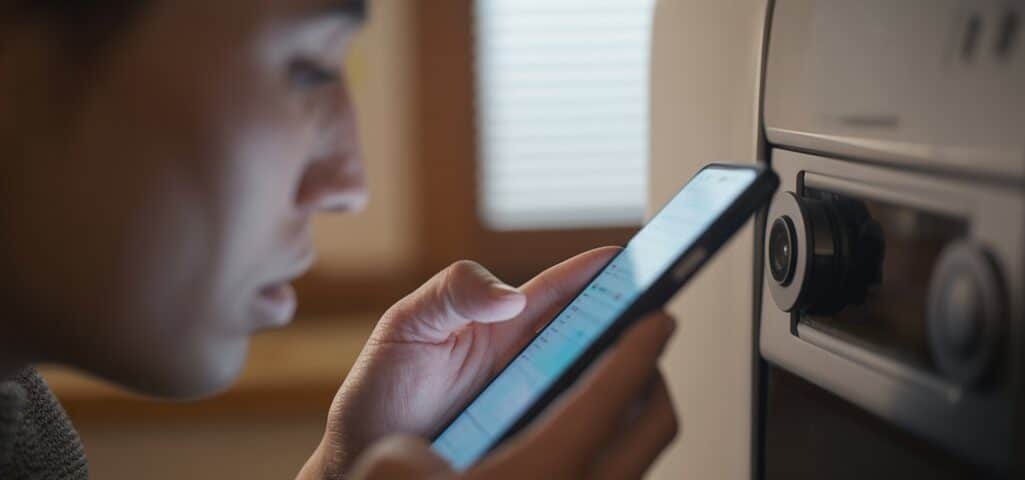
OpenAI hat den Sprachmodus von ChatGPT gerade viel nützlicher gemacht. Jetzt kannst du deinen Handybildschirm mitten im Gespräch teilen und in Echtzeit visuelle Anleitung erhalten, egal ob du ein Gerät reparierst oder ein kniffliges Formular ausfüllst. Öffne einfach die App, beginne zu sprechen und tippe, um zu teilen. Es ist für Plus-, Pro- und Team-Nutzer in den meisten Regionen verfügbar, obwohl einige Orte noch auf ihre Freischaltung warten. Neugierig, wie man es aktiviert? Es gibt noch mehr zu entdecken.
Bildschirmfreigabe im ChatGPT-Sprachmodus aktivieren
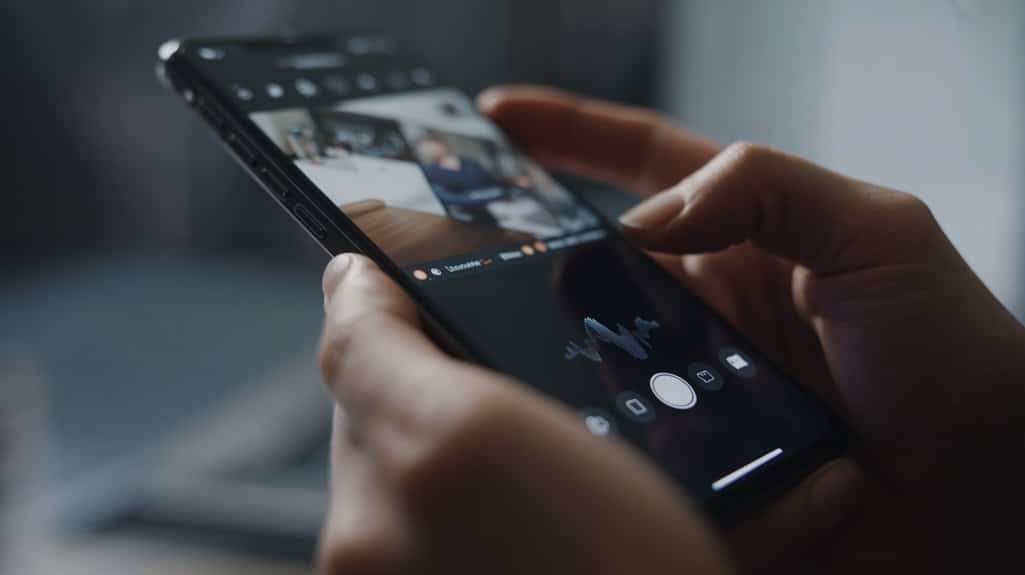
Mit ein paar schnellen Tipps hier und da bringt die Bildschirmfreigabe eine ganz neue Ebene in den Sprachmodus von ChatGPT. Du benötigst die mobile App geöffnet, mit einem bereits laufenden Sprachgespräch. Von dort aus tippe auf das Drei-Punkte- oder Plus-Menü und wähle dann Bildschirm teilen. Dein Telefon wird um Erlaubnis zur Übertragung bitten, genehmige sie einfach, und du bist bereit. Sobald das erledigt ist, kann ChatGPT deinen Bildschirm sehen, während du weiterhin frei sprichst, ohne dass Tippen erforderlich ist. Neugierig auf Datenschutzbedenken? Dein Bildschirm wird nur während der aktiven Sitzung geteilt, sodass du die volle Kontrolle behältst. Und keine Sorge wegen Interaktionsverzögerungen, die die Abläufe verlangsamen, das Erlebnis bleibt flüssig und reaktionsschnell. Denke daran, dass diese Funktion nur über die Advanced Voice-Erfahrung auf unterstützten Geräten verfügbar ist. Es ist einfach, schnell und für Nutzer gemacht, die echte Hilfe ohne zusätzlichen Aufwand wollen.
Bildschirmfreigabe und Live-Video sinnvoll einsetzen
Echtzeit-visuelle Hilfe verwandelt ChatGPT in ein hilfreiches Paar Augen für alltägliche Aufgaben. Richten Sie Ihre Kamera auf ein widerspenstiges Gerät, und es kann Sie Schritt für Schritt durch Reparaturen führen. Teilen Sie Ihren Bildschirm beim Ausfüllen eines Formulars, und es erkennt Fehler, bevor Sie diese absenden. Dieser lebendige Austausch fühlt sich weniger wie ein Werkzeug an und mehr wie ein geduldiger Freund, der Sie begleitet. Diese Funktion ist Teil des erweiterten Sprachmodus, der Video- und Bildschirmfreigabe auf Mobilgeräten mit Kamera- und Bildschirmfreigabe-Steuerungen unterstützt.
| Szenario | Wie es hilft |
|---|---|
| App-Navigation | Führt Sie durch Menüs |
| Geräte-Fehlerbehebung | Erkennt Fehlermeldungen schnell |
| Kabel- oder Einrichtungsprüfungen | Bestätigt korrekte Verbindungen |
| Gestenerkennung | Versteht Handbewegungen |
| Datenschutzüberlegungen | Sie bestimmen, wann es zusieht |
Freiheit bedeutet, selbst zu entscheiden, wann man teilt, und jederzeit aufhören zu können.
Überprüfen Sie Ihren Tarif und Ihre Region für den Zugriff auf die Bildschirmfreigabe
Bevor diese praktische Bildschirmfreigabe-Funktion aktiv werden kann, müssen ein paar Kästchen abgehakt werden. Beginnen wir mit der Abrechnungsprüfung , Team-, Plus- oder Pro-Pläne sind Ihr Ticket, obwohl eine Handvoll Plus- und Pro-Konten noch auf ihre Freischaltung warten. Als Nächstes geht es um den Standort. Regionale Einschränkungen betreffen derzeit die EU, die Schweiz, Island, Norwegen und Liechtenstein, sodass Personen an diesen Orten sich noch etwas gedulden müssen, bis der breitere Zugang ausgerollt wird.
Neben Plan und Standort sollten Sie auch Ihre App aktuell halten. Die Bildschirmfreigabe ist nur in den neuesten iOS- und Android-Versionen verfügbar und erscheint ausschließlich unter Advanced Voice, nicht unter Live. Ähnliche regionale Rollout-Muster gab es bereits anderswo, da auch Record & Replay und einige Computer-Use-Funktionen zunächst von der EU, dem Vereinigten Königreich und der Schweiz ausgeschlossen sind. Noch etwas: Tägliche Limits gelten weiterhin, sodass die Freiheit mit einer sanften Grenze einhergeht. Überprüfen Sie diese Details, und schon sind Sie bereit, Ihren Bildschirm mühelos zu teilen.