Ideogram Character Anchor hält Figuren in Bildern konstant
12/10/2026
ChatGPT Deep Research erstellt ausführliche Markt Analysen
13/10/2026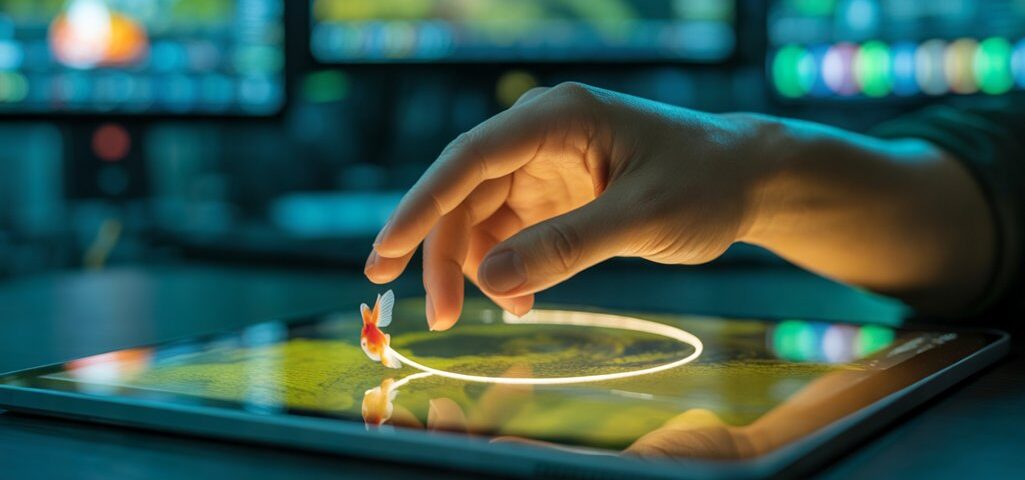
Mit den Bewegungstools von Runway können Kreative einen kleinen Teil eines Bildes zum Leben erwecken, während der Rest ruhig bleibt. Denken Sie an wehendes Haar, sich kräuselndes Wasser oder aufsteigenden Rauch. Ein Pinsel markiert den beweglichen Bereich, und mit den Kamerasteuerungen lassen sich Schwenks, Neigungen oder Zooms hinzufügen. Sanfte Einstellungen wirken natürlicher, während starke seltsam aussehen können. Ein Haken: Motion Brush gehört zu Gen-2, nicht zu Gen-3 Alpha. Neugierig, wie die einzelnen Teile zusammenpassen? In den nächsten Abschnitten erfahren Sie es.
Was beinhaltet die Bewegungssteuerung von Runway Gen-3?
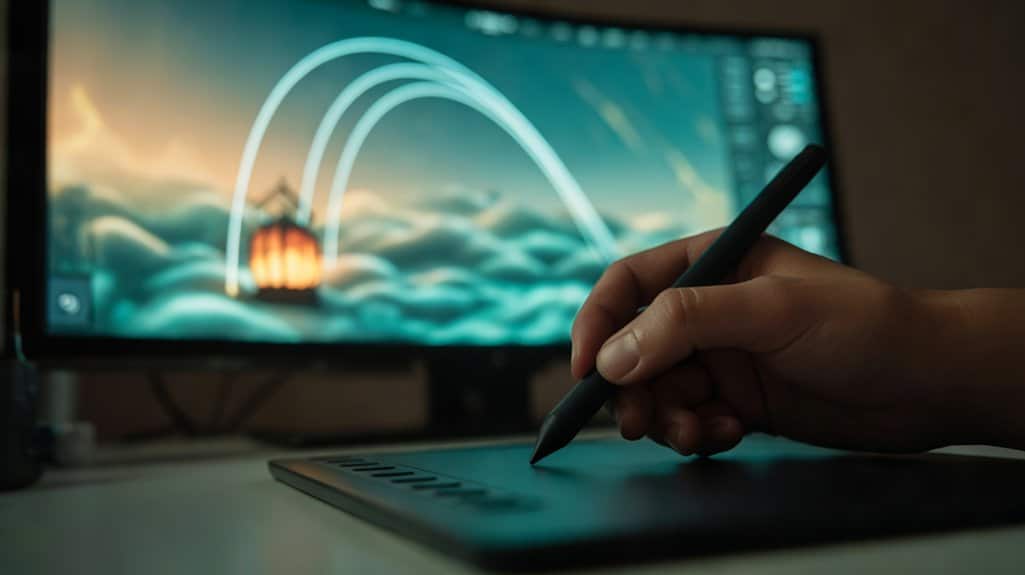
Runway Gen-3 Motion Control gibt alltäglichen Kreativen ein kleines Regie-Werkzeugset an die Hand.
Kamerabewegungen zur Auswahl
Kreative können schwenken, neigen, zoomen und dollyen. Diese Begriffe bedeuten schlicht: seitlich schwenken, nach oben oder unten blicken, näher heranfahren oder nach vorn gleiten. Kamerapfade können außerdem Orbit-, Aufstieg- und Abwärtsbewegungen enthalten.
Kontrolle über die Handlung
Die Bewegungsintensität legt fest, wie sanft oder kräftig die Bewegung wirkt. Niedrigere Einstellungen wirken ruhiger und glaubwürdiger. Höhere bringen Dramatik, können Dinge allerdings verzerren. Das Shot-Verhalten kann sogar völlig still bleiben, wenn keine Bewegung nötig ist. Da Gen-3 standardmäßig subtile Bewegung hinzufügt, hilft die Angabe einer fest stehenden Kamera im Prompt, unerwünschtes Driften zu verhindern.
Bewegung einmalen
Motion Brush malt Bewegung auf Haare, Wasser oder Rauch, während alles andere ruhig bleibt. Keyframe-Steuerung bietet noch feinere Führung für echte kreative Freiheit.
Wie verwendet man den Bewegungspinsel (Motion Brush) in Runway Gen-3?
Motion Brush verwandelt ein Standbild in eine kleine bewegte Szene, und die Schritte sind einfacher, als sie klingen.
Starte eine Sitzung und lade dann ein Bild hoch oder erstelle eines aus einem Prompt. Klare, gut beleuchtete Bilder funktionieren am besten. Beachte, dass Gen-3 Alpha und Gen-3 Alpha Turbo Motion Brush nicht unterstützen, daher gelten diese Schritte für die Gen-2-Version des Tools.
Deine Schritte
| Schritt | Was du tust |
|---|---|
| Malen | Übermale, was sich bewegen soll |
| Isolieren | Lass den Rest unberührt |
| Steuern | Wähle horizontale, vertikale oder Nähe-Bewegung |
| Generieren | Klicke auf Generieren und verfeinere dann |
Die Präzision des Motion Brush ist wichtig, wähle also für kleine Details einen kleinen Pinsel. Eine stabile Isolierung der Bereiche sorgt dafür, dass alles Unbemalte ruhig und unbewegt bleibt.
Du kannst getrennte Bereiche bemalen und jeden einzeln bewegen. Haare können treiben, während ein Produkt stillsteht.
Mit dem Ergebnis nicht zufrieden? Passe die Stärke an und versuche es erneut. Deine Vision, deine Regeln.
Wie kombiniert man Motion Brush und Kamerasteuerung?
Wenn ein Standbild sowohl ein bewegtes Motiv als auch eine bewegte Ansicht braucht, können sich die beiden Werkzeuge zusammentun.
Beginnen Sie mit dem Pinsel
Kreative laden ein Bild und malen dann den Teil an, der sich bewegen soll, zum Beispiel Wasser oder Haare. Anschließend wählen sie eine Richtung und eine Stärke.
Die Kamera hinzufügen
Dann folgen die Kameraeinstellungen. Ein Schwenk, eine Neigung, ein Zoom oder eine Rollbewegung bewegt die gesamte Szene. Kleine Dezimalwerte ermöglichen sanfte Impulse. Der Director Mode führte präzise Bewegungswerte ein, sodass Kamerabewegungen mit Dezimalzahlen angepasst werden können.
Frei und dezent bleiben
Diese lokal-globale Verschmelzung ist eine Art visuelle Choreografie. Der Pinsel führt eine Tänzerin oder einen Tänzer, und die Kamera gleitet um die Bühne. Jedes Werkzeug bleibt eigenständig, daher erfordern beide sorgfältige Entscheidungen. Starke Einstellungen können seltsam wirken, deshalb fühlen sich sanfte Werte oft filmisch an. Freiheit bedeutet zu entscheiden, wie stark sich jedes Element bewegt.