
Claude PDF Inspector wertet Tabellen aus Dokumenten aus
13/10/2026
Perplexity Pro Live Filter liefert verifizierte Echtzeit Daten
14/10/2026
Google ermöglicht es Gemini jetzt, sich mit Gmail, Google Tasks und Google Kalender zu verknüpfen. Sobald die Verbindung hergestellt ist, kann aus einem unübersichtlichen E-Mail-Verlauf eine einfache To-do-Liste oder ein übersichtlicher Zeitplan werden. Nutzer melden sich mit demselben Google-Konto an und aktivieren die erforderlichen Datenschutzeinstellungen. Dann teilt eine Anfrage wie „@Calendar“ Gemini mit, wo es handeln soll. Für Arbeitskonten ist möglicherweise die Zustimmung eines Administrators erforderlich. Sie möchten die genauen Schritte und Lösungen für fehlende Aufgaben kennenlernen? Die nächsten Abschnitte behandeln sie.
Wie verbindet man Gemini mit Gmail, Aufgaben und Kalender?
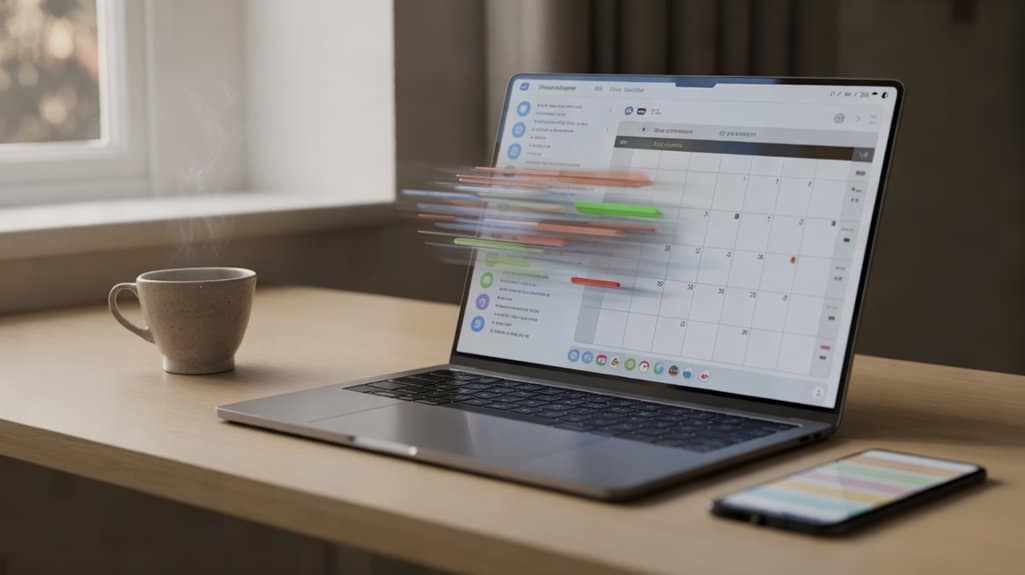
Wie bringt man Gemini dazu, mit Gmail, Aufgaben und Kalender zusammenzuarbeiten? Es beginnt mit ein paar einfachen Prüfungen.
Konto überprüfen
Ein Google-Workspace-Konto mit aktiviertem Gemini ist erforderlich. Melden Sie sich überall mit demselben Konto an. Die Richtlinien der Workspace-Administratoren können bestimmen, ob die Verbindung angezeigt wird. Daher kann eine kurze Nachricht an den Administrator hilfreich sein.
Die richtigen Schalter umlegen
„Aktivitäten speichern“ muss aktiviert sein. Auch die intelligenten Funktionen von Gmail müssen aktiviert sein. Einige Konfigurationen erfordern außerdem den Unterhaltungsverlauf. Wer Bedenken hinsichtlich des Datenschutzes hat, kann diese Optionen zuerst überprüfen und behält anschließend die Kontrolle.
Verbindung herstellen
Öffnen Sie Gemini, während Sie angemeldet sind. Fragen Sie nach einer E-Mail oder einem Termin, und eine Aufforderung zur Verbindung wird angezeigt. Geben Sie dann @Calendar ein, um Gemini auf eine bestimmte App zu verweisen.
Wie verwandelt man E-Mails in Aufgaben und Termine?
Eine E-Mail kann tagelang in Ihrem Posteingang liegen und leise um Aufmerksamkeit bitten.
Nachrichten in Aufgaben umwandeln
Die E-Mail-Flut wirkt gleich weniger belastend, wenn aus einer Nachricht eine To-do-Aufgabe wird. Nutzer öffnen die E-Mail und klicken auf „Zu Aufgaben hinzufügen“. Unter Android befindet sich derselbe Schritt unter „Weitere Optionen“. Auch das Ziehen einer E-Mail in den Seitenbereich „Aufgaben“ erfüllt diesen Zweck. Die Aufgabe übernimmt in der Regel die Betreffzeile, und die Details können später bearbeitet werden.
Nachrichten in Termine umwandeln
Besprechungsanfragen verdienen einen Platz im Kalender. Öffnen Sie die Nachricht, wählen Sie „Mehr“ und dann „Termin erstellen“. Die Kalenderintegration füllt Titel, Gäste und Details automatisch aus. Alles bleibt vor dem Speichern bearbeitbar, sodass nichts festgelegt wirkt.
Warum das hilfreich ist
Diese einfache Aufgabenautomatisierung erspart das Kopieren und Einfügen. Das ist echte Workflow-Effizienz. Beim Verfassen einer E-Mail können Nutzer außerdem einen Kalendertermin erstellen, der nach dem Klicken auf „Speichern“ einen Smart-Chip einfügt, der den Termin direkt im Nachrichtentext zusammenfasst.
Warum werden Gemini-Aufgaben nicht in Google Kalender angezeigt?
Wenn eine mit Gemini erstellte Aufgabe aus Google Kalender verschwindet, denkt man schnell, sie sei für immer weg. Meistens ist sie jedoch nur versteckt.
Häufige Ursachen
| Ursache | Was passiert | Schnelle Lösung |
|---|---|---|
| Falsches Konto | Die Aufgabe landet in einem anderen Profil | Überall dasselbe Google-Konto verwenden |
| Aufgaben-Ebene deaktiviert | Die Aufgabe bleibt ausgeblendet | „Aufgaben“ im Seitenmenü prüfen |
| Datums-Metadaten fehlen | Die Aufgabe bleibt in ihrer Liste | Datum und Uhrzeit hinzufügen |
Immer noch ein Problem?
Prüfen Sie, ob die Workspace-Verbindung aktiviert ist. Gemini benötigt diese Verknüpfung, um Aufgaben weiterzugeben.
Immer noch nichts? Eine Behebung über den veralteten Cache kann helfen: Löschen Sie die gespeicherten Daten der App und aktualisieren Sie dann die Aufgaben manuell.
Ihr Zeitplan gehört Ihnen, und ein paar kleine Prüfungen bringen meist jede Aufgabe wieder zum Vorschein. Viel Erfolg bei der Aufgabensuche!