Mistral Le Chat führt Code im Browser
19/08/2026
DeepSeek Flash bringt schnelle Mathe KI gratis
20/08/2026
Midjourneys V7 verfügt über ein neues Tool namens Omni Reference, das die alte Funktion Character Reference ersetzt. Man kann es sich wie einen Gedächtnisanker vorstellen. Einfach ein klares Bild hochladen, und es verankert Gesichter, Outfits, sogar Objekte über völlig unterschiedliche Szenen hinweg. Künstler steuern die Stärke der Bindung mit einer einfachen Einstellung namens –ow. Neugierig, wie man das einrichtet und verhindert, dass diese Details abweichen? Es gibt noch mehr Wissenswertes.
Wie Omni Reference die Character Reference in v7 ersetzt hat
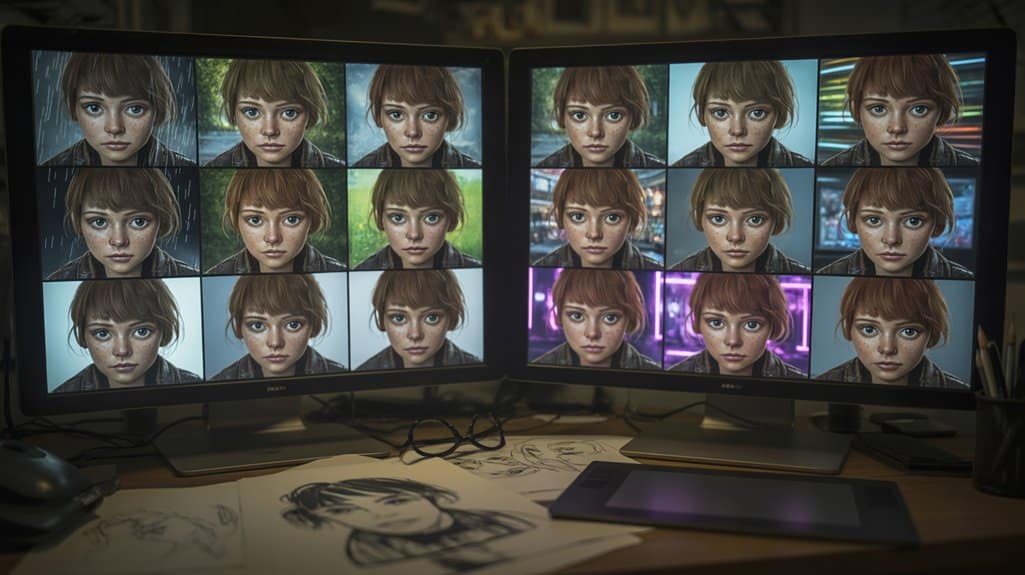
Mit der Einführung von Midjourney V7 hat Omni Reference die Nachfolge des älteren Character-Reference-Tools angetreten. Diese Weiterentwicklung der Referenzfunktion verlagerte den Fokus der Plattform von einer engen, nur auf Charaktere beschränkten Methode zu etwas deutlich Umfassenderem. Statt nur Gesichter können Künstler nun Objekte, Fahrzeuge und sogar Kreaturen über neue Szenen hinweg verankern. Ziemlich aufregend, oder?
Auch die Auswirkungen auf den Workflow sind von Bedeutung. V7 läuft nun mit `–oref` statt dem älteren Befehl `–cref`. Wer es gewohnt ist, `–cref` einzugeben, muss sich also eine kleine Gewohnheit umstellen. Character Reference funktioniert weiterhin einwandfrei für V6- und Niji-6-Projekte, sodass dort nichts verloren geht. Doch für V7-Kreationen ist Omni Reference der neue Ankerpunkt, der mehr Freiheit und eine weit größere kreative Reichweite bietet. Bedenken Sie jedoch, dass diese erweiterte Flexibilität ihren Preis hat, da Omni Reference 2x mehr GPU-Zeit benötigt als ein Standard-V7-Bild.
So richten Sie Omni Reference mit –oref und –ow ein
Da Omni Reference nun die Ankerrolle in V7 übernommen hat, besteht der nächste Schritt darin, zu lernen, wie man es tatsächlich einrichtet. Im Web ziehst du einfach dein Bild in den Omni-Reference-Slot und sperrst es für die Wiederverwendung. Bevorzugst du Discord? Füge die Bild-URL mit –oref in deinen Prompt ein und ergänze dann deine Szenenbeschreibung. Das ist die Referenzplatzierung in aller Kürze, schnell und schmerzlos.
Als Nächstes kommt die Gewichtsfeinabstimmung mit –ow, die Einstellung, die entscheidet, wie stark deine Referenz zum Vorschein kommt. Der Standardwert ist 100, du kannst ihn aber irgendwo zwischen 1 und 1.000 einstellen. Möchtest du mutige kreative Freiheit? Gehe niedriger. Musst du das Gesicht und das Outfit deines Charakters fest verankern? Stelle ihn höher ein. Denke daran, dass die Einstellungen –stylize und –exp mit deiner Referenz um die Kontrolle über das endgültige Bild konkurrieren, sodass eine höhere Einstellung dieser Werte in der Regel einen höheren –ow-Wert erfordert, um deinen Charakter konsistent zu halten.
So beheben Sie Drift und maximieren die Konsistenz mit Omni Reference
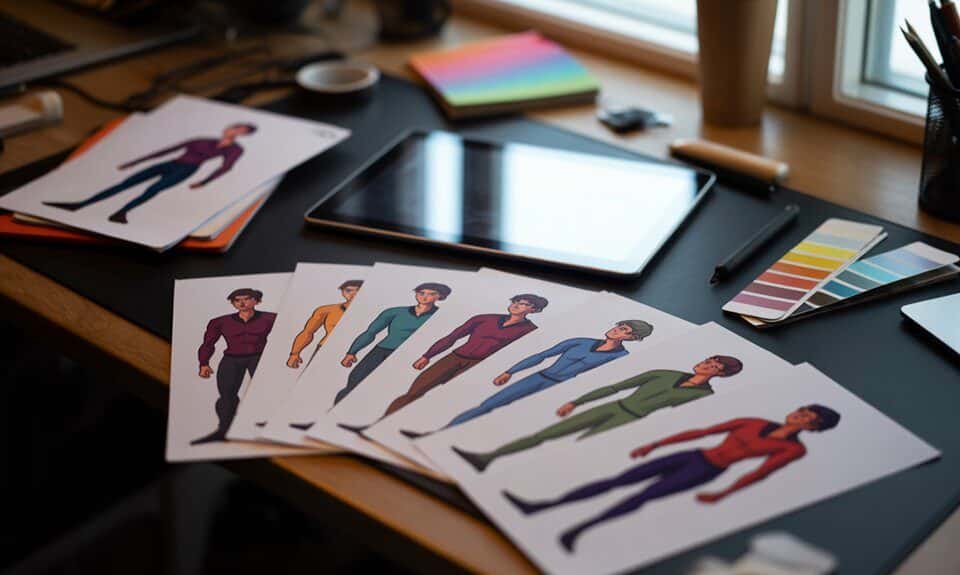
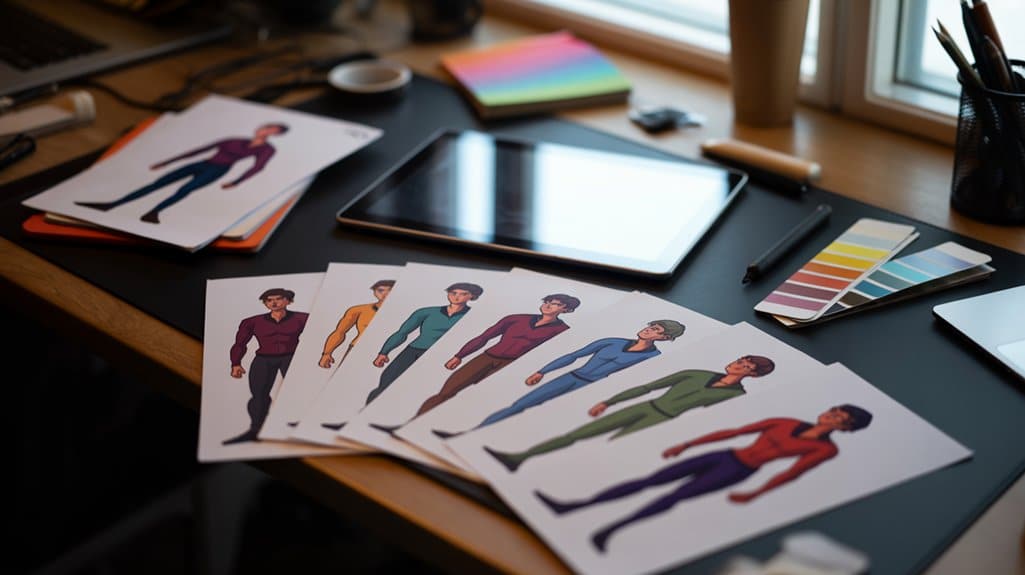
Ein paar kleine Anpassungen können aus einer wackligen Referenz eine felsenfeste machen. Beginnen Sie mit soliden Tipps zur Referenz: Wählen Sie ein klares, gut beleuchtetes Bild, auf dem nichts das Motiv verdeckt. Eine Nahaufnahme hilft, wenn das Gesicht am wichtigsten ist, während eine Ganzkörperaufnahme die Outfits über mehrere Szenen hinweg stabil hält.
Das Straffen des Prompts ist genauso wichtig. Halten Sie die Formulierung kurz und konzentriert auf die Merkmale, die wirklich konstant bleiben müssen. Nennen Sie wichtige Kleidungsstücke und Accessoires namentlich, anstatt darauf zu hoffen, dass die Referenz dies allein abdeckt.
Auch kleine Gewohnheiten summieren sich. Halten Sie die Modellversion und die Stylize-Einstellungen zwischen den Durchläufen konstant. Testen Sie ein paar Ergebnisse, wählen Sie das beste aus und nutzen Sie es als neuen Ankerpunkt. Wenn sich Gesichter zwischen den Szenen weiterhin verändern, erhöhen Sie –ow und setzen Sie auf eine klarere, zugeschnittene Porträtreferenz. Konsistenz wächst durch Geduld, nicht durch Perfektion.